![Logo-HBJO_noir-1.jpg]](https://hbjo-online-25383214.hs-sites-eu1.com/hs-fs/hubfs/Logo-HBJO_noir-1.jpg?height=50&name=Logo-HBJO_noir-1.jpg)
Qu'est-ce que QZ Tray ?
QZ Tray est une application de gestion des impressions. Installée sur chaque poste d'ordinateur, elle permet de transmettre les impressions demandées depuis Commerce 360 à votre ordinateur.
Comment savoir si QZ Tray ne fonctionne plus ?
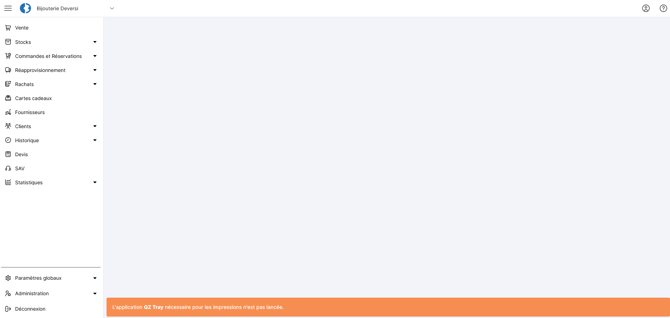
Une banderole orange apparait sur Commerce 360, il contient un message indiquant :
"L'application QZ Tray nécessaire pour les impressions n'est pas lancée."
Vous ne le voyez pas alors que cela ne fonctionne plus ? Actualisez la page de votre navigateur, il sera alors affiché (voir capture d'écran ci-dessous).
Alors, comment démarrer ou redémarrer Qz Tray s'il ne fonctionne plus ?
Sommaire :
-
1er tutoriel - L'application est active mais doit simplement être relancée pour fonctionner
- 2nd tutoriel - L'application n'est pas active et doit être lancée pour fonctionner
1er tutoriel - L'application est active mais doit simplement être relancée pour fonctionner :
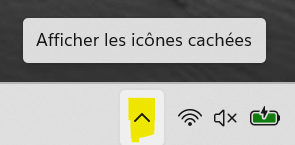
- accéder aux "icônes cachées" en cliquant sur la flèche en bas à droite de votre écran d'ordinateur (ici surlignée en jaune) :
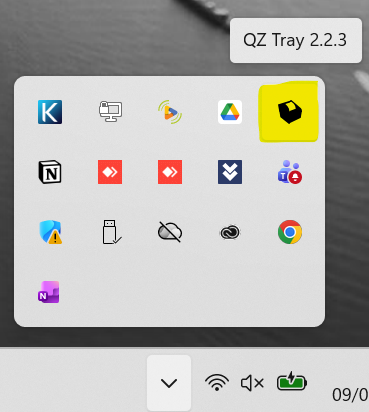
- Effectuer un clic+droit sur l'icône de l'application Qz Tray (ici surlignée en jaune) :
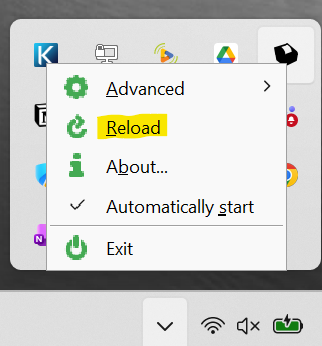
- Plusieurs options sont alors disponibles, cliquer sur "Reload" (ici surlignée en jaune) :
- Actualiser la page de Commerce 360 sur votre navigateur (accessible en haut à gauche du navigateur, comme ci-dessous) :

- La banderole orange contenant le message d'alerte n'est alors plus affichée, et les impressions fonctionnent de nouveau
2nd tutoriel - L'application n'est pas active et doit être lancée pour fonctionner :
L'application n'est pas active et doit être lancée pour fonctionner :
- Pour vérifier si l'application est active ou non, accéder aux "icônes cachées" en cliquant sur la flèche en bas à droite de votre écran d'ordinateur (ici surlignée en jaune) :
- Si l'application est active, alors elle s'affiche comme suit (ici surlignée en jaune) :
(Si elle est active, alors suivre le "1er tutoriel" permettant de relancer l'application, situé en haut de cette page)
- Si l'application ne s'affiche, alors :
- cliquer sur l'icône "loupe" en bas de votre écran d'ordinateur

- Puis, rechercher l'application "QZ TRAY" dans le champ de recherche, et cliquer sur l'application, comme suit :
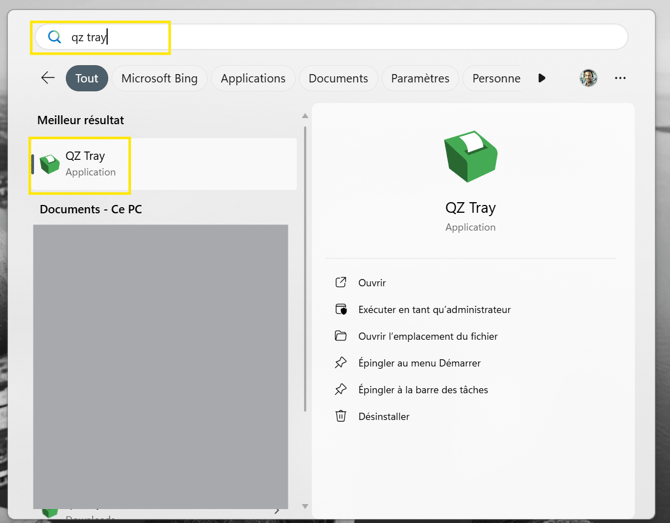
- L'application va se lancer automatiquement sans ouvrir de fenêtre dédiée à QZ Tray.
Pour vérifier qu'elle s'est bien lancée, cliquer de nouveau sur les icônes cachées de l'ordinateur, l'application doit alors apparaitre comme suit :
- cliquer sur l'icône "loupe" en bas de votre écran d'ordinateur
- Actualiser la page de Commerce 360 sur votre navigateur (accessible en haut à gauche du navigateur, comme ci-dessous) :
- La banderole orange contenant le message d'alerte n'est alors plus affichée, et les impressions fonctionnent de nouveau. Si ce n'est pas le cas, alors redémarrer l'ordinateur et reproduire la procédure.